
镜头可掰动调节的4G智能安全帽BD70用户手册
镜头可调节的4G智能安全帽BD70,4+64G,可选配集成危险气体探测,https://www.besovideo.com/detail?t=2&i=2819
硬件接口说明
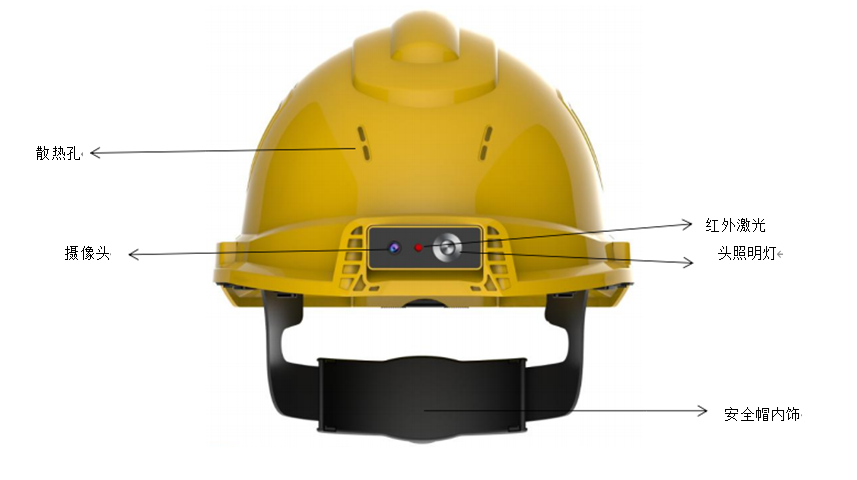
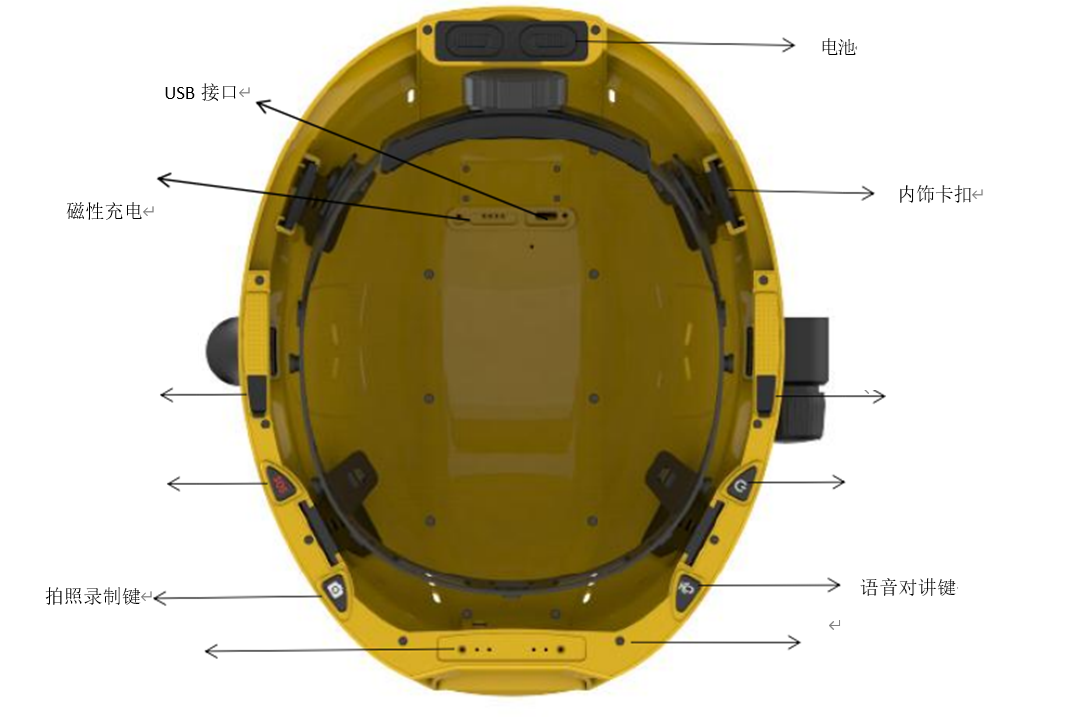
使用入门
工作指示灯
按键
|
名称 |
图标 |
方法 |
功能说明 |
|
开/关机音量加/减 |
|
-- |
开机默认自动录像且循环自动覆盖 |
|
短按 |
短按音量加减 |
||
|
长按 |
开关机键(3 秒) |
||
|
对讲 |
|
短按 |
短按重置高度 |
|
长按 |
长按语音对讲 |
||
|
拍照按键 |
|
短按 |
短按拍照 |
|
长按 |
长按开关闭录制 |
||
|
求救 |
|
短按 |
开机状态下短按求救 |
|
SIM 卡槽 |
|
-- |
按照图标缺口方向可以插入 SIM 卡,短按弹出SIM卡 |
|
USB 接口 |
|
-- |
在开机状态下,用数据线连接电脑可以进行数据移植及充电 |
|
-- |
在关机状态下,用数据线连接可以充电 |
||
|
指示灯 |
o |
蓝色 |
开机蓝灯快闪 |
|
蓝灯 |
蓝灯慢闪 |
||
|
红 灯 常亮 |
充电中 |
||
|
绿灯常亮 |
充满电 |
||
|
尾部警示灯 |
o |
快闪 |
警示方式 |
|
AI 呼叫 |
触发方式 |
SIM卡插卡方向(小卡)
设备基础设置
由于智能安全帽本质相当于一个无屏的特殊安卓手机,例如如果要设置它的WiFi上网、SIM卡的APN内部APP软件的在线升级等操作,都需要用到一个投屏软件,即用USB线将安全帽接到一台WINDOWS电脑上,电脑运行投屏软件,使得一个WINDOWS PC成为它的外接显示屏,这样才能访问内部的安卓系统。投屏软件有很多选择,针对BW620E,推荐使用anlink,官网下载地址:https://cn.anlinksoft.com/

注意:USB接电脑是有个驱动的问题的,有的电脑可自动安装好驱动,而有的不行,就需要手工安装驱动。判断的标准是插入USB后,右下角可以识别出设备内部型号BW620E.
详见:用投屏软件配置智能安全帽-头盔摄像头,https://www.besovideo.com/detail?t=1&i=127
注意:在投屏软件中,基本上鼠标右键都是做返回用的。
PU_ID取自IMEI后7位。
系统授时,默认是NTP网络校时

设备内APP软件使用
移动视频录传APP-MPU常用操作说明,适用于智能安全帽/头盔摄像头等无屏终端,https://www.besovideo.com/detail?t=1&i=130


平台软件使用
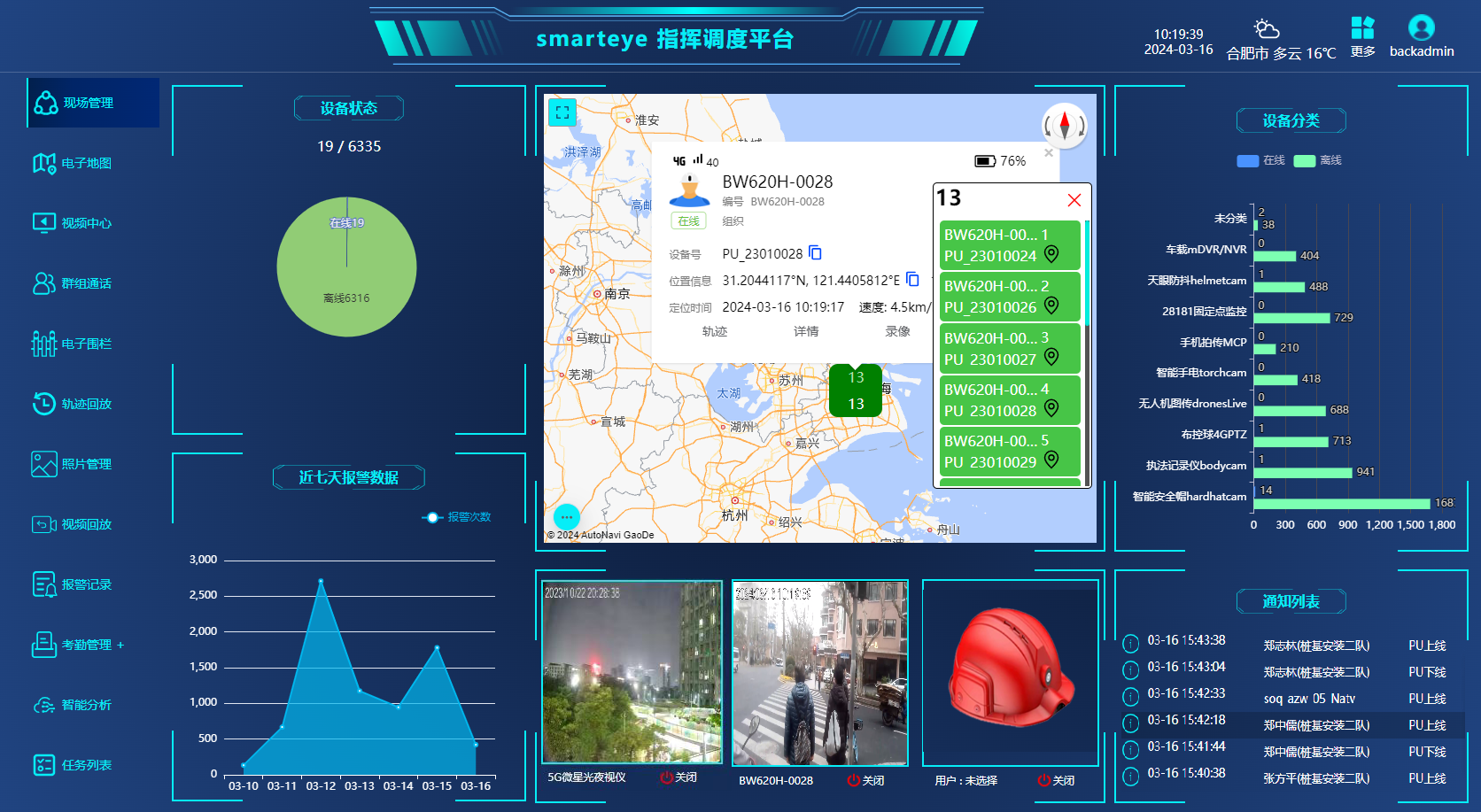
smarteye平台软件默认是WEB软件,要求必须用谷歌浏览器chrome。
建议首先测试使用 “设备模拟器+平台smarteye” 进行测试熟悉,然后再使用实际的设备。
smarteye平台配套的WEB可视指挥调度平台软件常用功能,https://www.besovideo.com/detail?t=1&i=166
客户自建smarteye server 私有化部署,完全自己可控, https://www.besovideo.com/detail?t=1&i=208
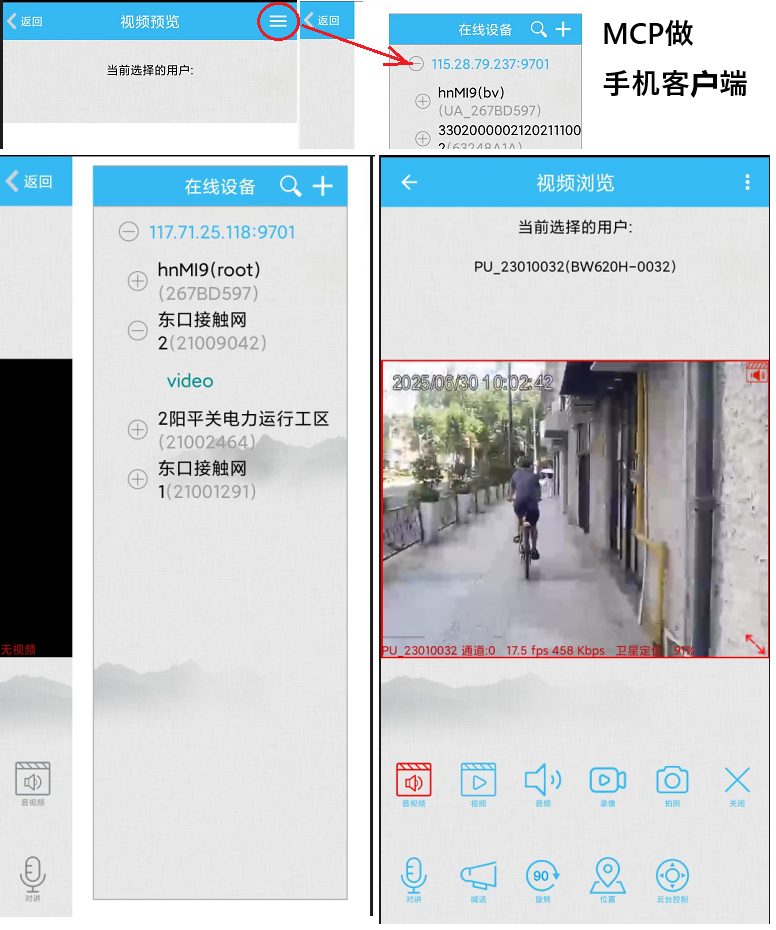
手机客户端——MCP
USB接电脑导出录像
详见:关于移动视频-无线图传产品中的录像机制-云端录像-录像计划、主动录像、主动上传等说明,https://www.besovideo.com/detail?t=1&i=146
接电脑默认就是MTP模式,录像文件在内部TF卡的Android/data/com.smarteye.mpu/storage/video 目录下。


语音遥控智能安全帽, https://v.douyin.com/enreAhH/
智能安全帽+执法记录仪入门基本操作说明,https://www.besovideo.com/detail?t=1&i=517
4G/5G执法记录仪、智能安全帽、smarteye平台使用常见问题解答FAQ,https://www.besovideo.com/detail?t=1&i=371
在客户自己的smarteye server上如何测试使用公网对讲PoC集群通话功能,https://www.besovideo.com/detail?t=1&i=370
注:目前标准出货都是单北斗版本,定位数据是非标安卓API,是串口读取的。