
智能安全帽-执法记录仪基本操作说明v1.21
智能安全帽、执法记录仪本质是同一类产品,本质上没有区别;
4G执法记录仪本质上就是特殊的安卓手机,操作使用都没有区别;
而智能安全帽由于去掉了LCD显示屏,因此操作配置方面还需要依赖电脑上的投屏软件anlink,比执法记录仪的操作略显麻烦一些。
4G智能安全帽、4G/5G执法记录仪,都由smarteye平台统一管理。
基本使用需知
注意:
无论是smarteye平台还是CHUANGFU平台,只要不再查看现场实时视频,就务必要把查看实时视频的窗口关闭,不能人走开了,视频还放在那里,一直传,因为这个不是有线的或者WiFi的摄像头,那种有线固定点监控摄像头查看视频是不花钱的,而我们这种4G摄像头只要后台查看它的实时视频,就一直在走流量,在花钱,一旦流量超标,里面的物联网卡就会被停机,表现在设备上,就是设备没有4G信号了。
4G智能安全帽基本操作说明
智能安全帽内部也是安卓系统,相当于一个无屏的安卓手机,要接触到内部的安卓系统,它需要一个显示屏;而WINDOWS电脑上的投屏软件就可以完成这一功能,它可以使得电脑的显示屏+鼠标成为智能安全帽内部安卓系统的LCD+触摸屏,从而可以实现对智能安全帽内部安卓系统的操控和配置。
智能安全帽BW620E用户手册,https://www.besovideo.com/detail?t=1&i=432
通用投屏软件anlink
典型的电脑上的投屏软件是anlink,这是一个开放的软件,有自己的网站,
软件安装包可从它的官网下载。
基本操作如下:
首先将智能安全帽开机,用type-C USB线连接到WIDNOWS电脑,
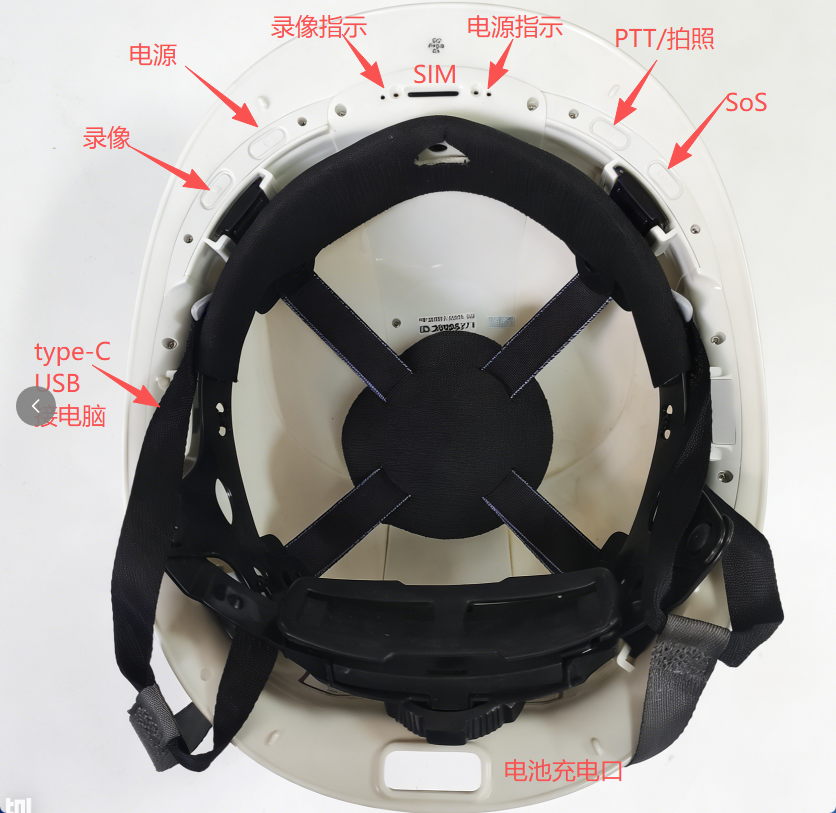


电脑上运行anlink软件。

智能安全帽内部的主控软件就是一个APP,叫MPU,它跟执法记录仪内部的主控APP-MCP略有不同,MPU的功能比MCP略少一些,相当于是MCP的子集。
移动视频录传APP-MPU常用操作说明,适用于智能安全帽/头盔摄像头/智能手电等无屏终端,https://www.besovideo.com/detail?t=1&i=130


MPU登录到smarteye平台,不像MCP还需要用户名+密码,MPU只需要服务器IP+端口即可登录平台,后台靠用户帐号授权来实现管理。


注意:投屏进去后,看到MPU直通的图像是黑屏,这个正常,是我们APP为了省电而设计的。
最常用的操作&设置
查看&设置服务器登录IP+端口
填写服务器IP、端口:
在MPU右上角点击菜单列表里面,点击“登录”,填写:
服务器IP:115.28.79.237,端口9702

两次右键退出MPU返回安卓桌面

设置WiFi连接网络,这个就跟普通安卓手机完全一样,

查看认证ID
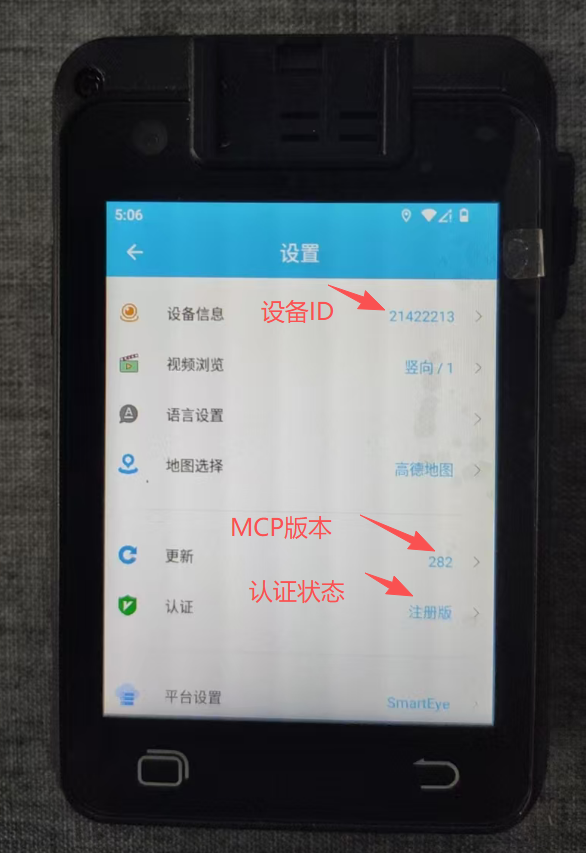
在MPU右上角菜单里面点击“认证”,查看上方显示,如果显示“注册版”,那就说明已经完成认证;如果显示“试用版”,那就说明尚未完成认证,需要在这个认证界面下方空白处连续点击7次,就会出现获取ID的按钮,点击即可出现认证ID,或叫认证码,是一个六位数的数字,将此数字告知我们即可。
注意:如果设备使用定向流量卡,这里可能获取ID有问题,建议设备连接手机热点,完成获取ID的操作,然后再切换回4G模式。


参数设置


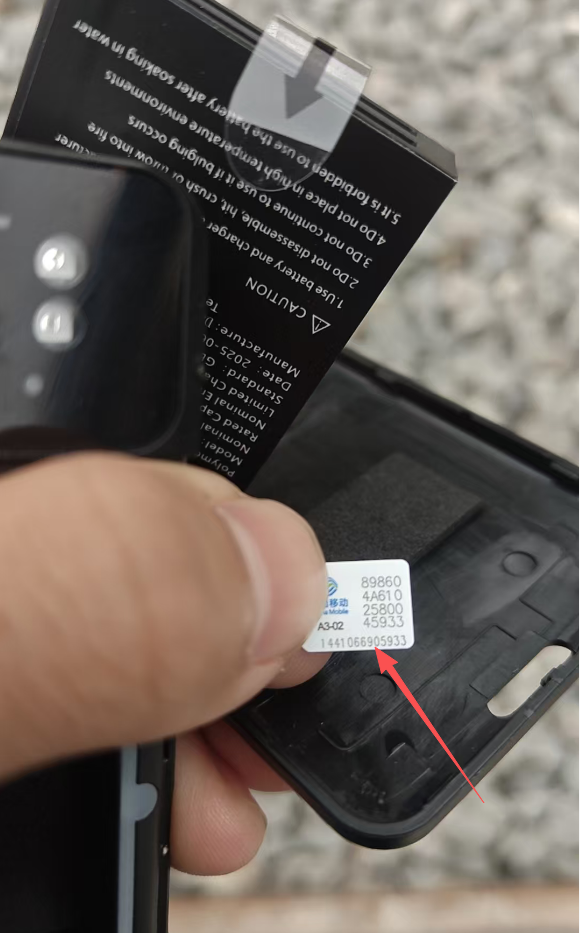
设备无法上线,物联网SIM卡流量超标,
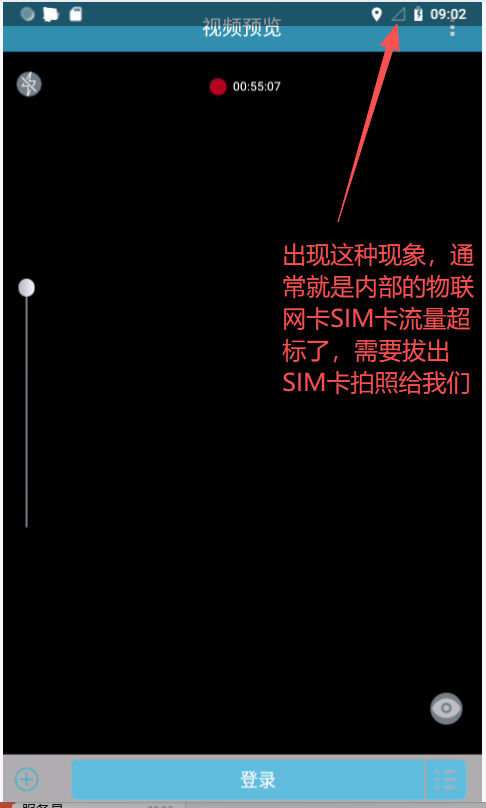
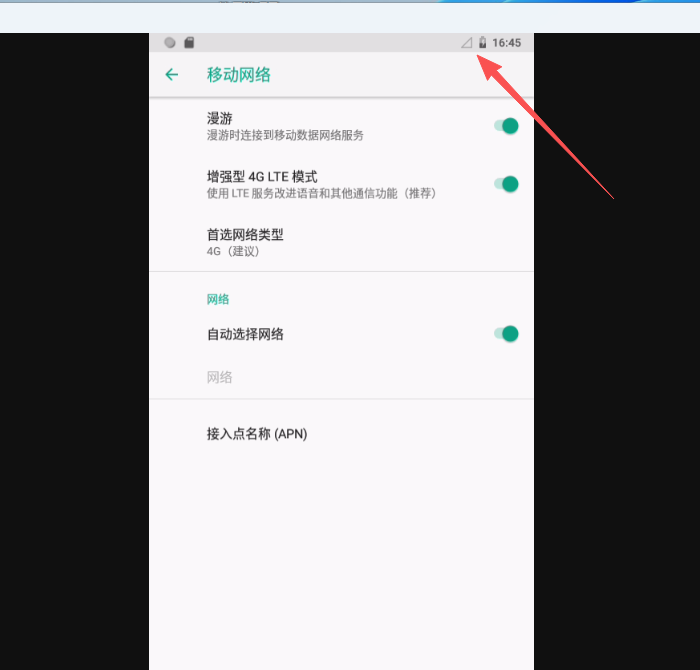
把物联网SIM卡卡号拍照发给我们,
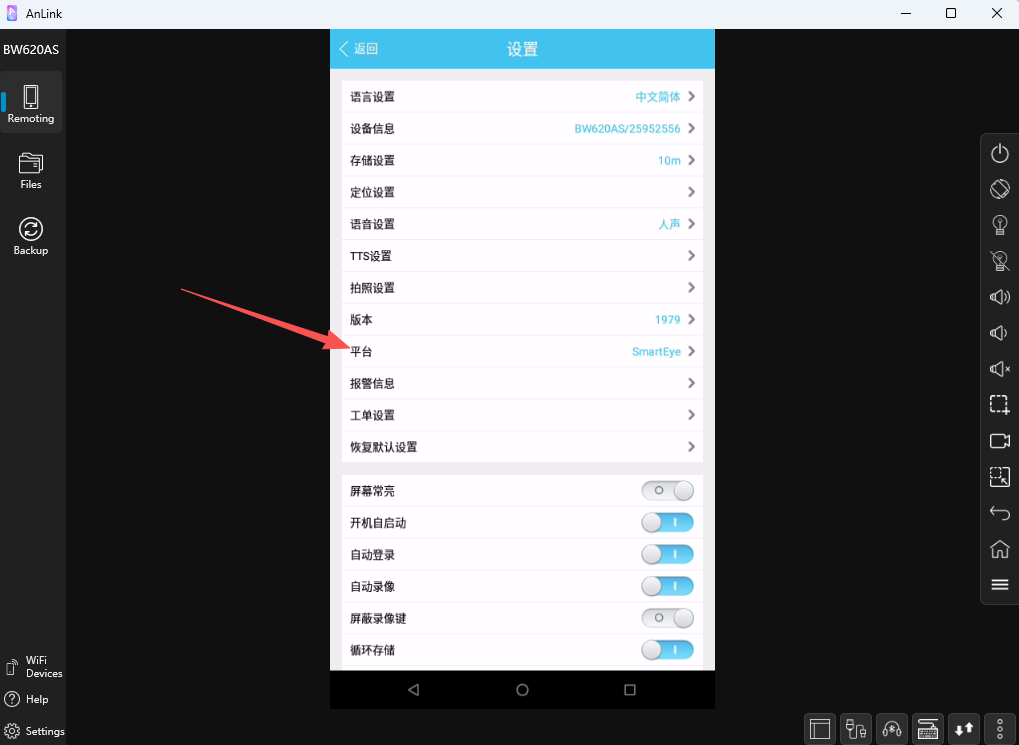
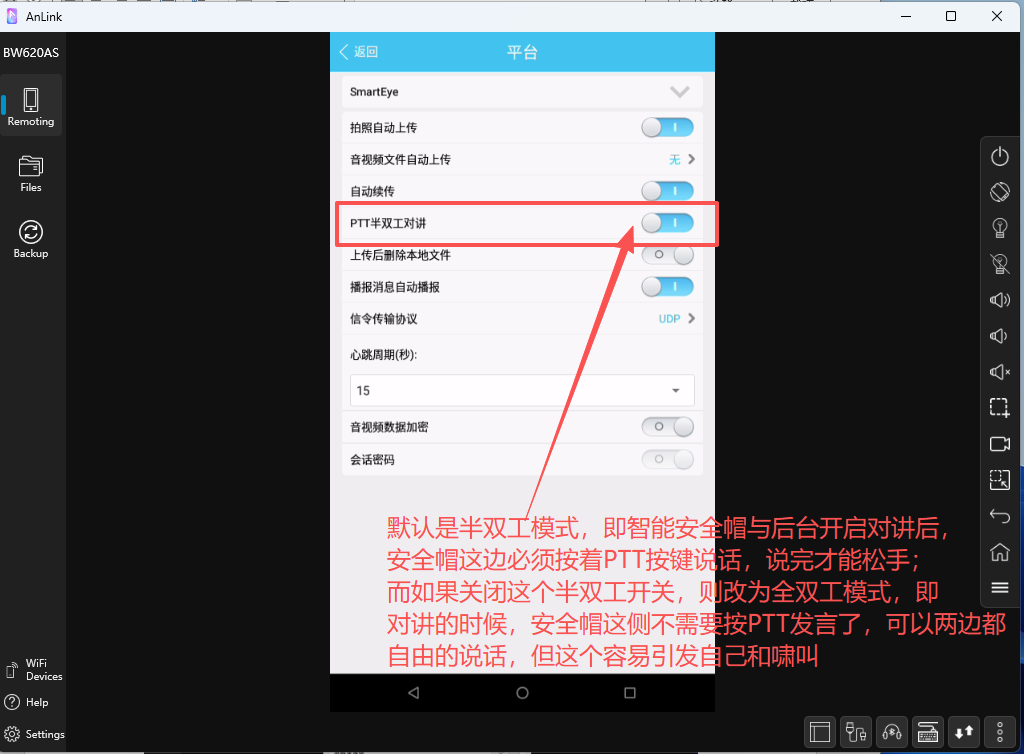
切换对讲的半双工和双工模式,对讲时是否要按PTT按键发言
修改视频分辨率
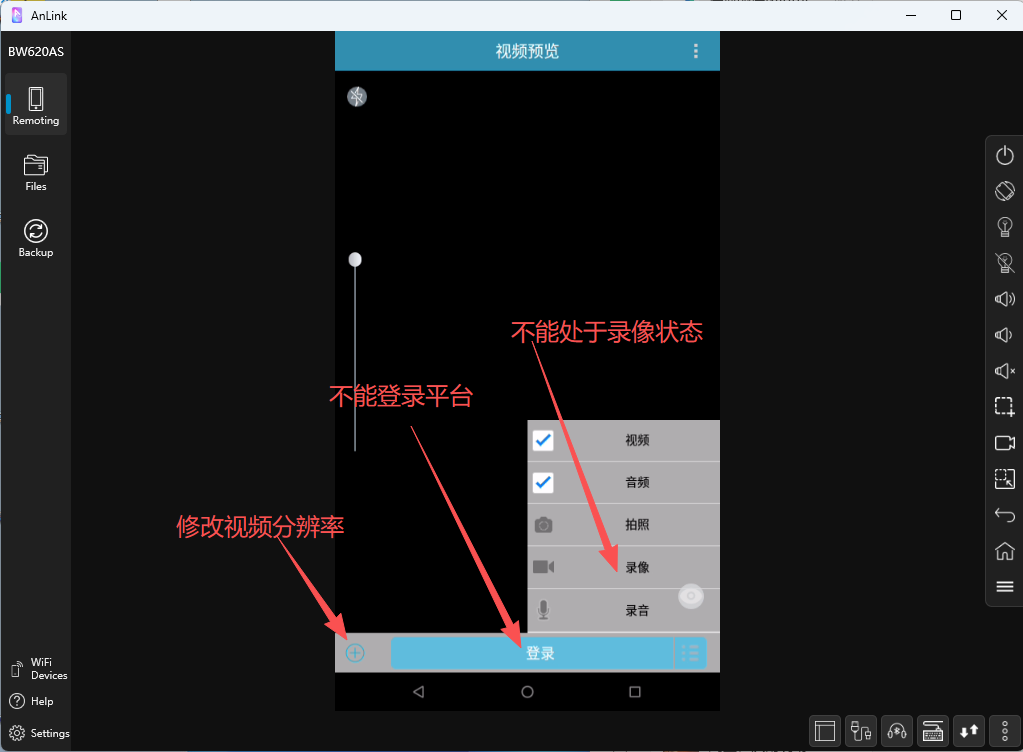
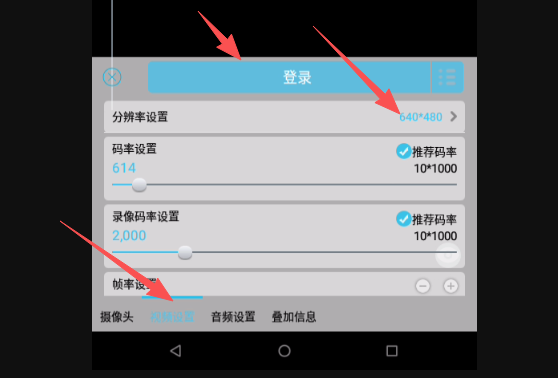
4G回传的视频分辨率建议修改为480P,如下图示:
4G执法记录仪基本操作说明
总体来说,安卓系统的4G执法记录仪的操作跟操作一台普通的安卓手机无异,都是触摸屏操控。
设置WIFI/4G APN等也都跟安卓手机没区别。
执法记录仪相关的主控软件就是一个APP-MCP。
移动视频录传-公网对讲APP-MCP常用操作说明,适用于带屏的安卓终端,包括手机,执法记录仪等,https://www.besovideo.com/detail?t=1&i=126
常用的设置

检查网络连接,确保4G网络信号足够,流量通畅

千万别打开飞行模式,否则4G/SIM卡就无效了。


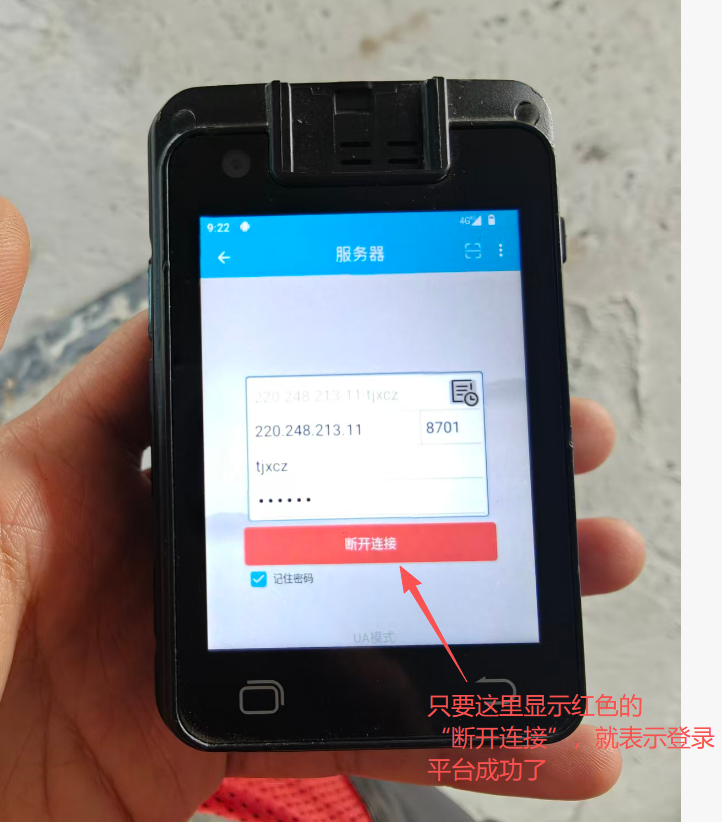
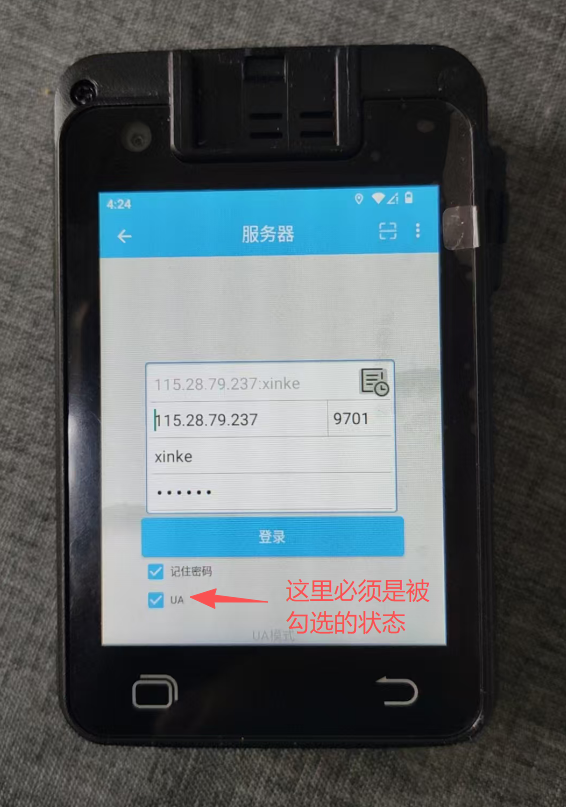
服务器登录
服务器登录界面显示红色的“断开连接”,就表示登录平台成功了。

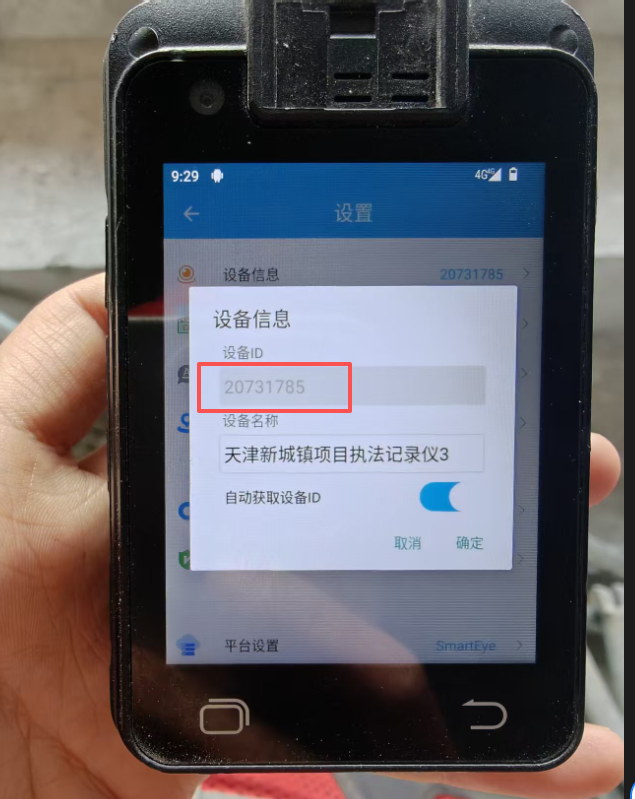
查看设备ID
退出&重启MCP,

安卓系统设置


如果新的TF卡尚未格式化,则需要在设备内格式化一下,
安卓系统设置——存储——找到SD卡,格式化,

MCP相关设置


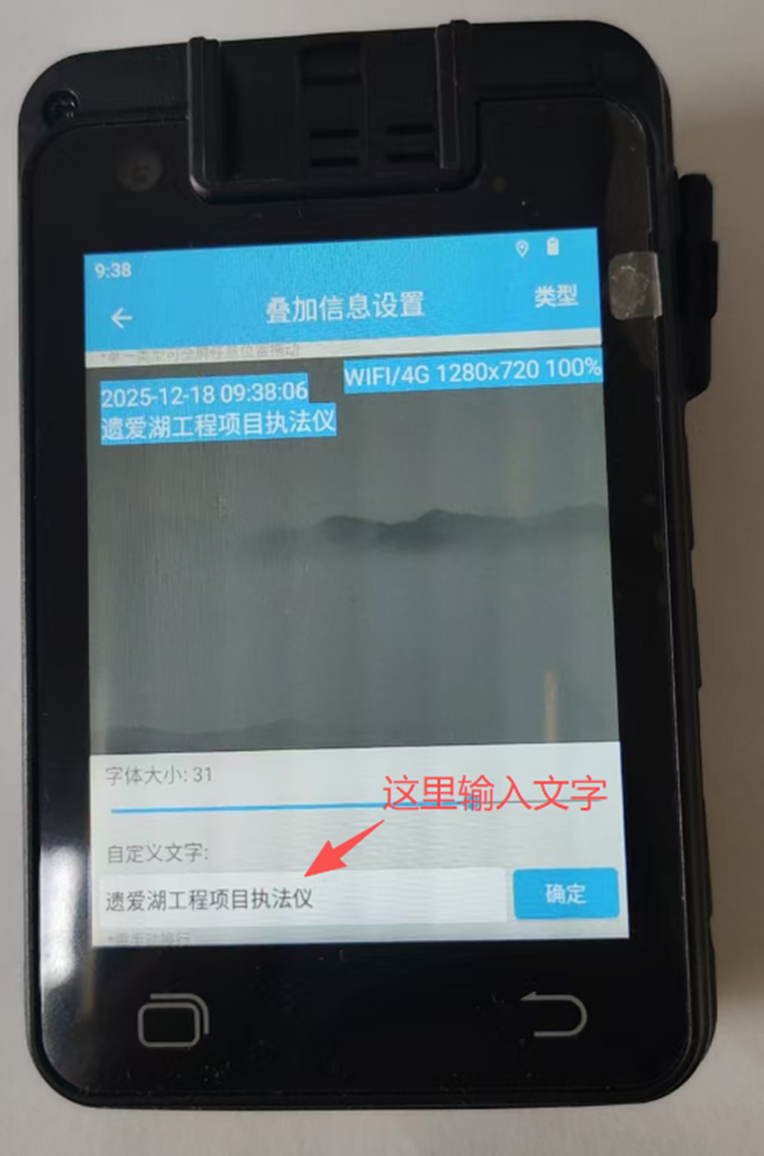
视频叠加文字信息:
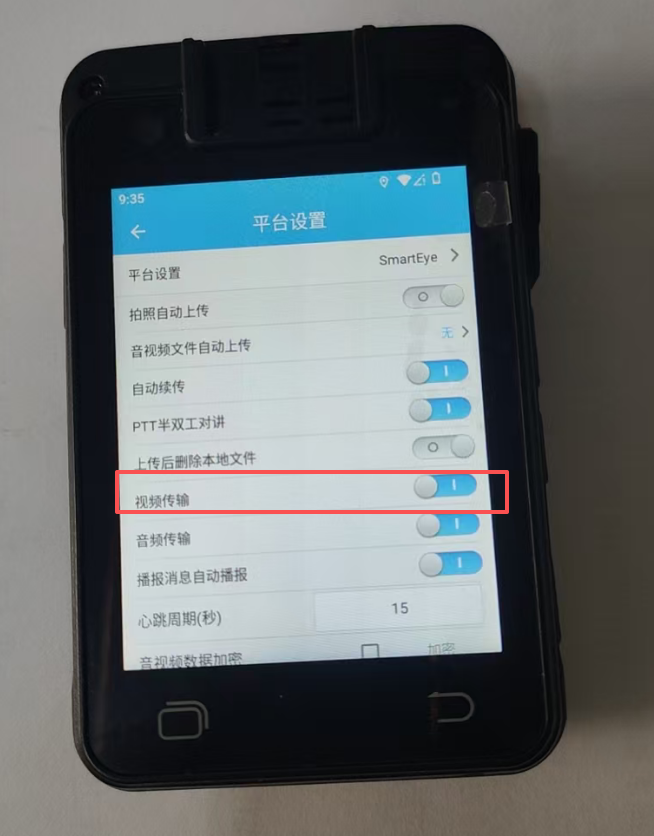
有时候,有的被监管者为了逃避监管,把平台设置——视频传输给关闭,这样后台就看不到他现场的视频图像了,
查看认证ID

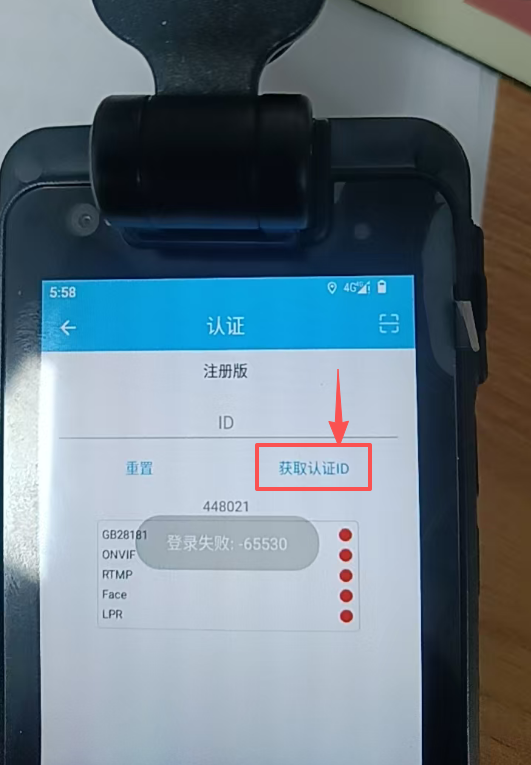
注意:如果设备使用定向流量卡,这里可能获取ID有问题,如果出现-65530登录错误,建议设备连接手机热点,完成获取ID的操作,然后再切换回4G模式。
查看设备ID

红外夜视的开关:

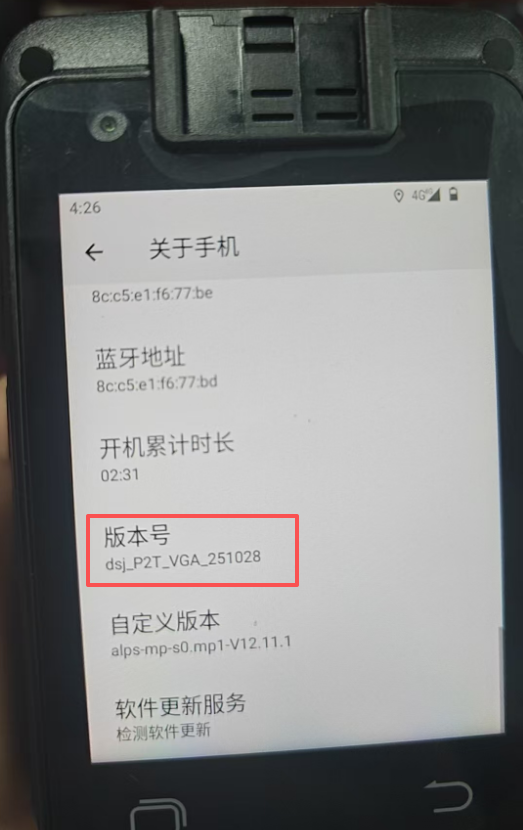
查看设备的系统固件版本信息:本地设置——系统设置——关于本机/关于手机:

执法记录仪背带固定安装


平台侧WEB简单操作
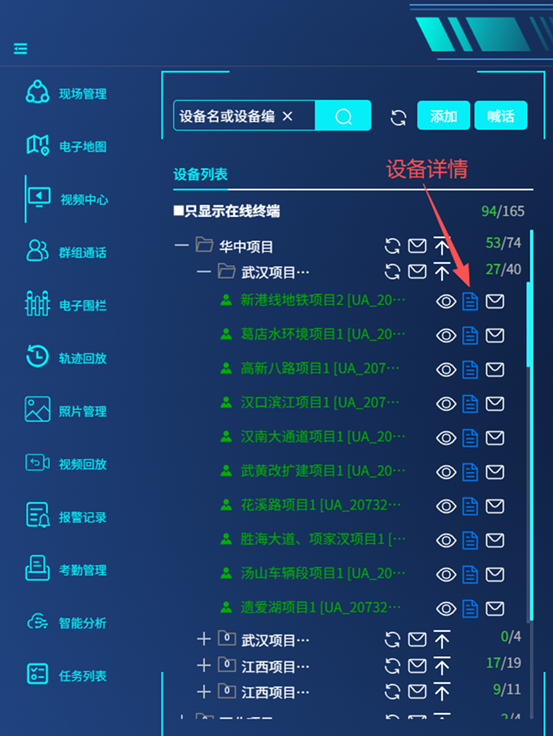
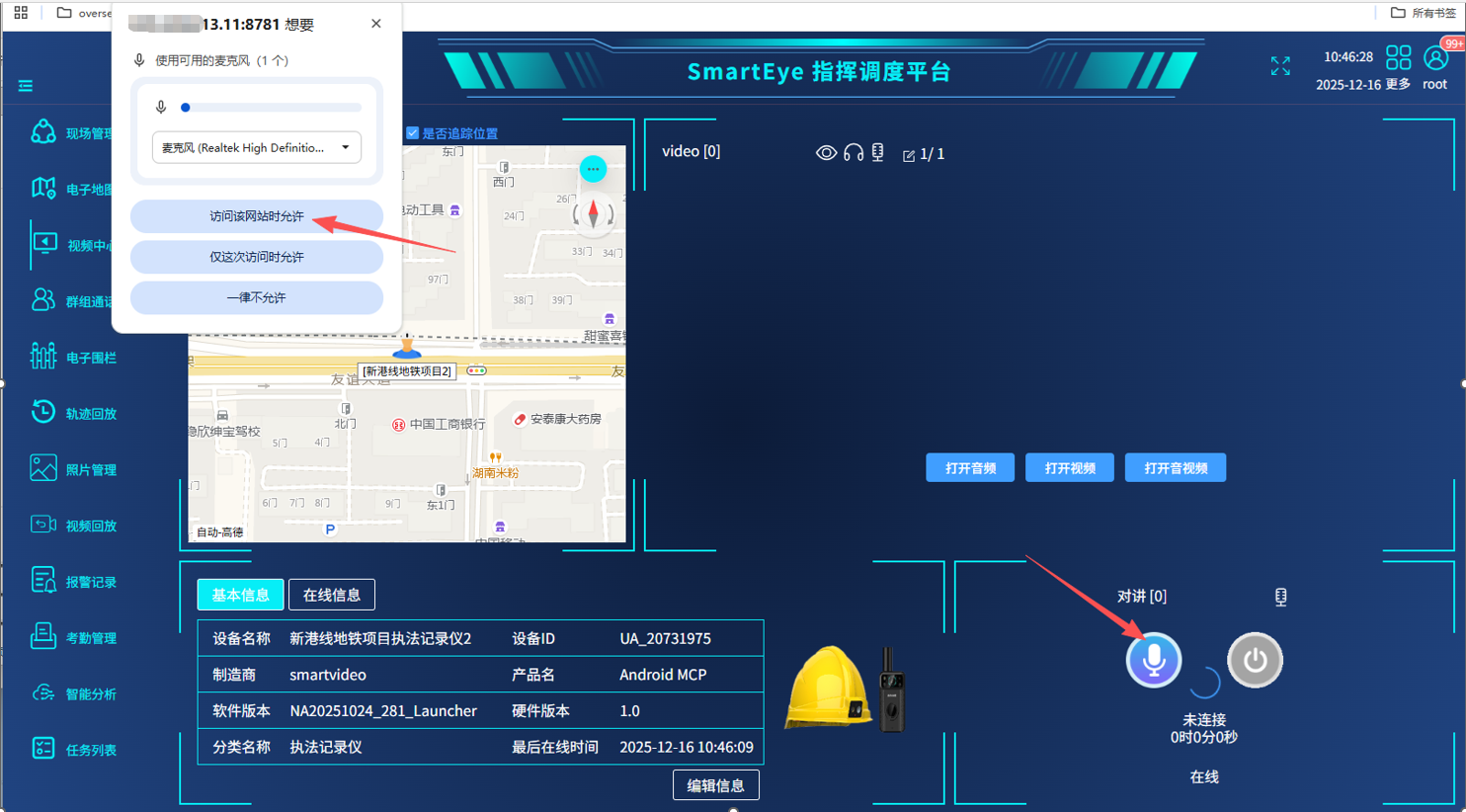
平台与设备对讲——设备详情,默认的,平台发起与设备对讲的时候,是半双工,即设备要发言的时候,必须按住PTT按键说话,说完松开PTT按键,就类似对讲机一样的操作。
创建新用户

创建设备分组

